 Contactar-nos
 Área do cliente


 Visitar LWS
Avaliar este artigo :
Este artigo foi útil para si ?
 Sim
Sim
 Não
Não
 Artigo lido
19940 uma vez
Artigo lido
19940 uma vez Merci ! N'hésitez pas à
poser des questions sur nos documentations si vous souhaitez plus d'informations et nous aider à les
améliorer.
Merci ! N'hésitez pas à
poser des questions sur nos documentations si vous souhaitez plus d'informations et nous aider à les
améliorer.Vous avez noté 0 étoile(s)



Sommaire
Procédure
Serviço em questão : WordPress
Painel em questão : administração WordPress
Nível : iniciante
As atualizações do WordPress corrigem falhas de segurança, erros e podem trazer novas funcionalidades. [PERSON_NAME], mas também as extensões e os temas instalados no seu site.
Esta ajuda explica como realizar [PERSON_NAME] painel de controlo do WordPress e como verificar se o seu site funciona corretamente após a operação.
Esta ajuda refere-se [PERSON_NAME] WordPress.
Prefere usar o LWS Panel? [PERSON_NAME] a ajuda: Como gerir as atualizações do meu site WordPress com o WP Manager?
Deve dispor de uma conta WordPress com o papel Administrador.
Crie também uma cópia de segurança recente dos ficheiros e da base de dados do seu site. Assim, poderá voltar ao estado anterior se uma atualização provocar uma incompatibilidade.
Antes de uma atualização importante do WordPress, verifique se o seu tema e as extensões principais são compatíveis com a nova versão. Esta precaução é particularmente importante para uma loja online ou um site que utilize um construtor de páginas.
Uma atualização pode substituir os ficheiros do núcleo do WordPress, de uma extensão ou de um tema. As modificações efetuadas diretamente nestes ficheiros podem ser perdidas. Guarde as suas personalizações antes de continuar.
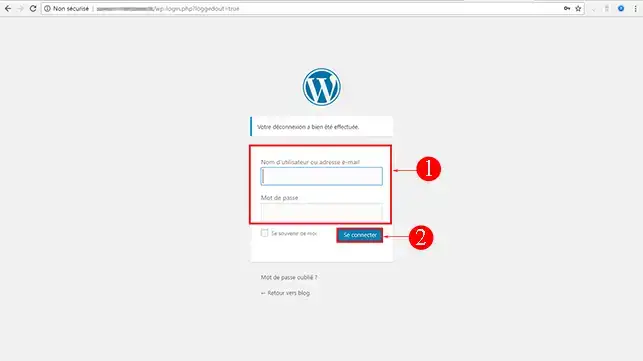
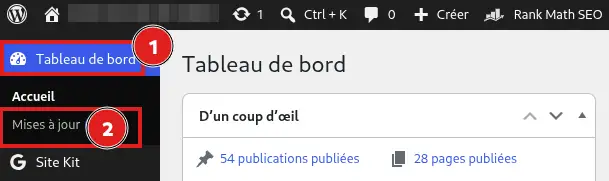
Esta página reúne as atualizações disponíveis para o WordPress, as extensões, os temas e as traduções.
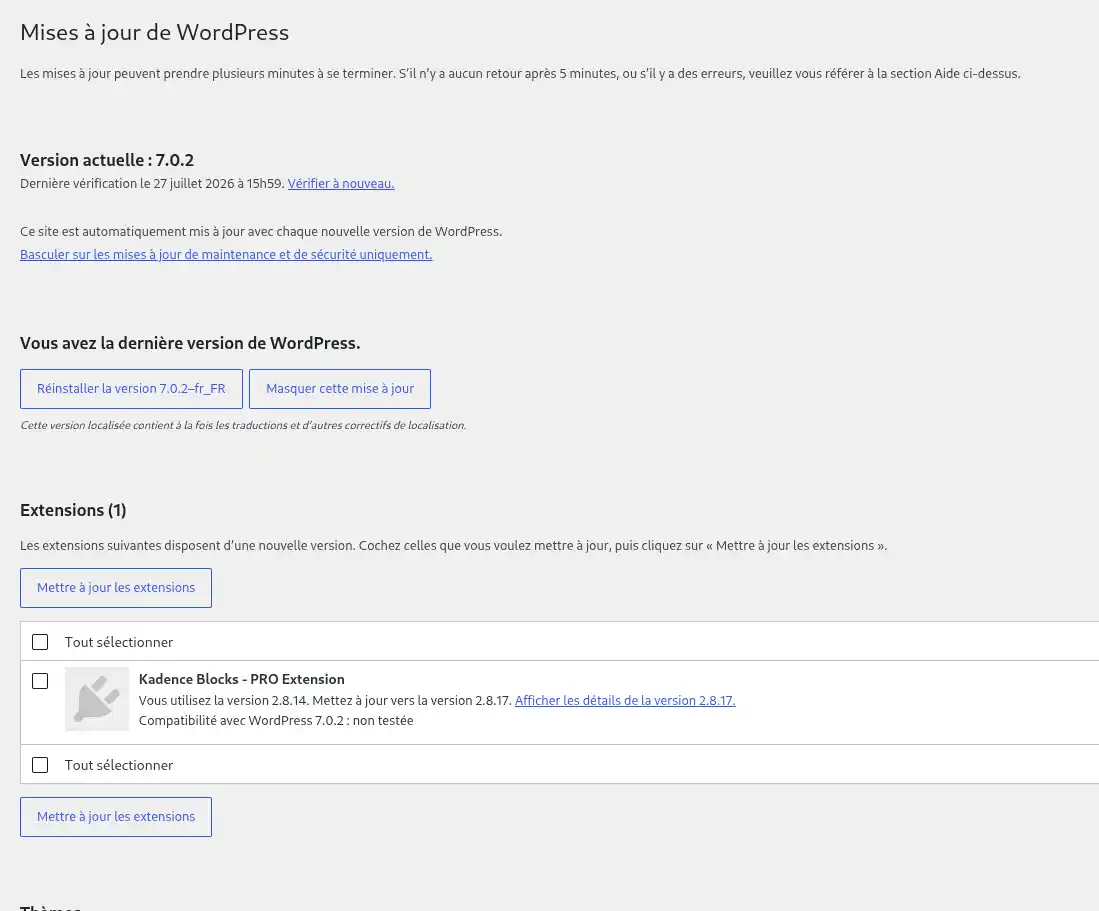
Pode clicar em Verificar novamente se uma atualização anunciada ainda não aparecer.
[PERSON_NAME] propõe uma nova versão, esta aparece no topo da página Atualizações.
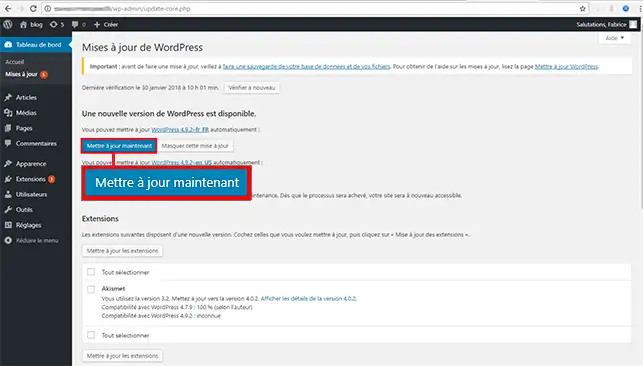
Não feche a página e não clique uma segunda vez no botão durante a atualização. [PERSON_NAME] site pode exibir temporariamente uma mensagem de manutenção: aguarde a confirmação do WordPress antes de o testar.
Quando a instalação terminar, o WordPress pode pedir-lhe para atualizar [ADDRESS]. Nesse caso, clique em Atualizar a base de dados do WordPress, depois siga as instruções apresentadas.
As extensões adicionam funcionalidades ao seu site. [PERSON_NAME] também devem ser atualizadas regularmente.
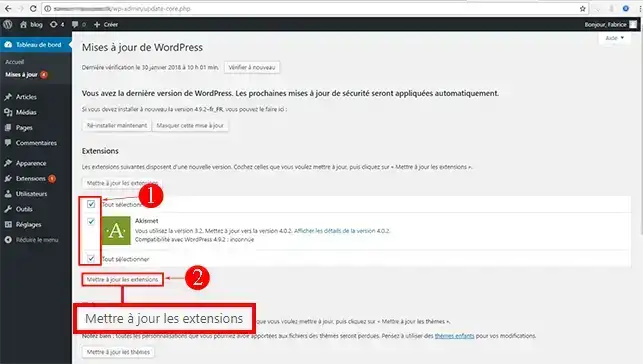
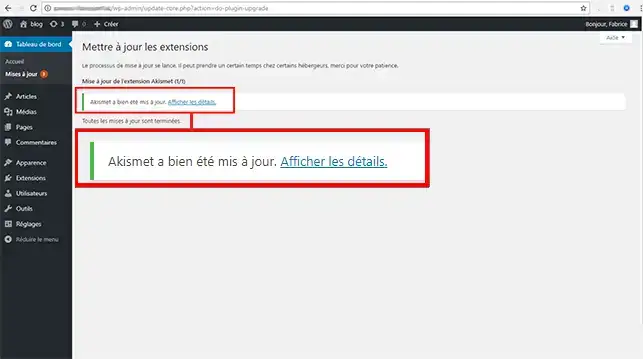
Quando várias extensões forem propostas, atualize-as em pequenos grupos. Assim, poderá identificar mais facilmente a extensão em causa se surgir um problema.
Uma extensão premium pode necessitar de uma licença ativa para receber as suas atualizações. Se não for proposta nenhuma nova versão, verifique a licença nas definições da extensão.
Os temas instalados podem ser atualizados na mesma página, estejam ativos ou não.
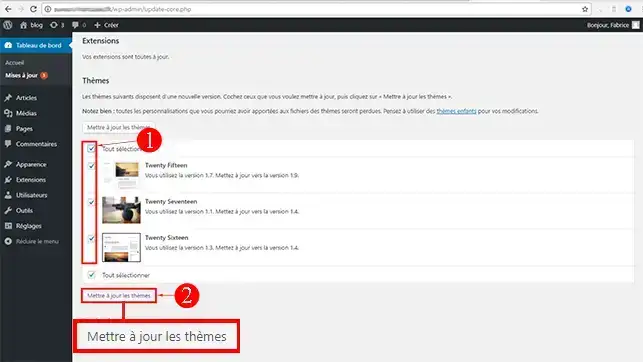
[PERSON_NAME] também propõe uma atualização das traduções, pode instalá-la a partir da secção correspondente. Esta operação atualiza os textos da interface na língua do seu site.
Depois das atualizações:
A atualização termina quando o WordPress confirma o sucesso, não é proposta nenhuma nova versão para o elemento em questão e o seu site funciona normalmente.
Não vejo nenhuma atualização
[PERSON_NAME] site talvez já utilize as versões mais recentes disponíveis. Clique em Verificar novamente a partir da página Painel de controlo > [PERSON_NAME] atualizado.
Verifique também se a sua conta WordPress possui o papel Administrador.
O meu site continua em modo de manutenção
Aguarde alguns minutos e atualize a página.
Se a mensagem «Indisponível devido a manutenção» continuar a ser apresentada, ligue-se aos ficheiros da sua alojamento com o gestor de ficheiros ou um software FTP. Elimine apenas o ficheiro com o nome .maintenance, localizado na pasta principal do WordPress, depois recarregue o site.
O WordPress pede-me credenciais FTP
[PERSON_NAME] as credenciais FTP associadas ao seu alojamento. O WordPress precisa delas quando não consegue modificar diretamente os ficheiros do site.
[PERSON_NAME] não conhece essas credenciais, consulte a ajuda correspondente ao seu painel [PERSON_NAME] ou altere a respetiva palavra-passe.
O meu site apresenta um erro após a atualização
Não inicie [PERSON_NAME]
Se a administração do WordPress continuar acessível, desative a extensão atualizada imediatamente antes do aparecimento do problema. Verifique também se a versão do PHP usada pelo seu alojamento é compatível com o WordPress, [PERSON_NAME] extensões.
Se o problema persistir, restaure a cópia de segurança criada antes da atualização.
As alterações não são visíveis
Limpe a cache da sua extensão de cache e depois atualize a cache do seu navegador. Se o seu alojamento também utilizar um sistema de cache, limpe-o a partir do seu painel.
Avaliar este artigo :
Este artigo foi útil para si ?
Sim
Não
1mn leitura
Como é que o Yoast SEO funciona?
4mn leitura
Como pode otimizar o seu sítio Wordpress?
1mn leitura
Como é que eu uso o Gutenberg no Wordpress?
2mn leitura
Como posso recuperar ficheiros multimédia do meu FTP no WordPress?
 Sobre a LWS :
A LWS é uma empresa de alojamento Web 100% francesa que aposta na qualidade e na inovação e que oferece um serviço técnico ágil e competente a preços acessíveis.
Sobre a LWS :
A LWS é uma empresa de alojamento Web 100% francesa que aposta na qualidade e na inovação e que oferece um serviço técnico ágil e competente a preços acessíveis. 
